Cómo funciona Reserrva: de tu local a la primera reserva

Un cliente te pregunta si tienes un hueco mañana. En lugar de cruzar varios mensajes para acordar quién le atiende, qué servicio quiere y a qué hora puede venir, le envías un enlace. Elige su cita y tú la ves en la agenda.
Para eso está pensado Reserrva. Las barberías y los estudios de tatuajes tienen una página de reservas y un espacio de trabajo para su equipo. Los clientes reservan desde el navegador, sin crear una cuenta ni descargar una aplicación.
Esta guía recorre los dos lados: desde dar de alta el negocio hasta guardar el justificante de una reserva. Si vas a incorporarte al equipo de otra persona, no tienes que crear otro local. Puedes ir directamente al apartado de invitaciones.
Las capturas muestran negocios de demostración y datos de ejemplo, no fichas de clientes reales. Algunas están en español y otras en inglés; el recorrido es el mismo. Puedes abrir cada imagen a tamaño completo.
1. Configura el negocio como trabajas de verdad
Quien gestiona el local empieza por iniciar sesión en Reserrva. Puedes entrar con Google o pedir un enlace de acceso por correo electrónico. Este acceso es para el negocio y sus profesionales: los clientes tienen un recorrido aparte, sin registro.
Elige barbería o estudio de tatuajes e indica el nombre, el país y el teléfono de contacto. Si trabajas por tu cuenta, basta con un negocio de una sola persona. También tendrás tu página pública y tu enlace para compartir.
Dirección, horario y perfil propio
Añade la dirección a la que deben acudir los clientes. Empieza a escribir para ver sugerencias de Google, comprueba que el resultado corresponde a tu local y selecciónalo. También puedes introducirla manualmente. No te quedes solo con que el nombre suene correcto: revisa la calle y la ciudad.
Configura el horario en el que realmente atiendes citas. El país establece la moneda y la zona horaria iniciales. Revísalas, sobre todo si tu negocio está en una región con una zona horaria distinta.
Después, indica el nombre con el que quieres aparecer ante tus clientes. Si atiendes citas, inclúyete como profesional disponible para reservas. Si solo administras el local, puedes elegir la opción de gestión. Ser propietario no implica que los clientes tengan que poder reservar contigo.
El equipo puede esperar
Invitar al equipo durante el alta es opcional. Si ya tienes sus correos, puedes añadirlos. Si no, pulsa Omitir por ahora y vuelve a ello desde el panel. No hace falta inventar un equipo para terminar de configurar un negocio individual.
Escribe tu propia lista de servicios
Los servicios sugeridos son un punto de partida. Conserva los que ofreces, elimina los que no y añade los tuyos. Comprueba el nombre, la duración y el precio de cada uno. Si un servicio te lleva cuarenta y cinco minutos, no lo dejes en treinta porque fuera el valor inicial: esa duración afecta a los huecos que pueden reservarse.
Usa nombres que entienda el cliente. «Corte y barba» explica más que un código interno. En un estudio puedes publicar una consulta o un servicio bien definido sin dar a entender que todos los proyectos de tatuaje cuestan lo mismo o duran lo mismo.
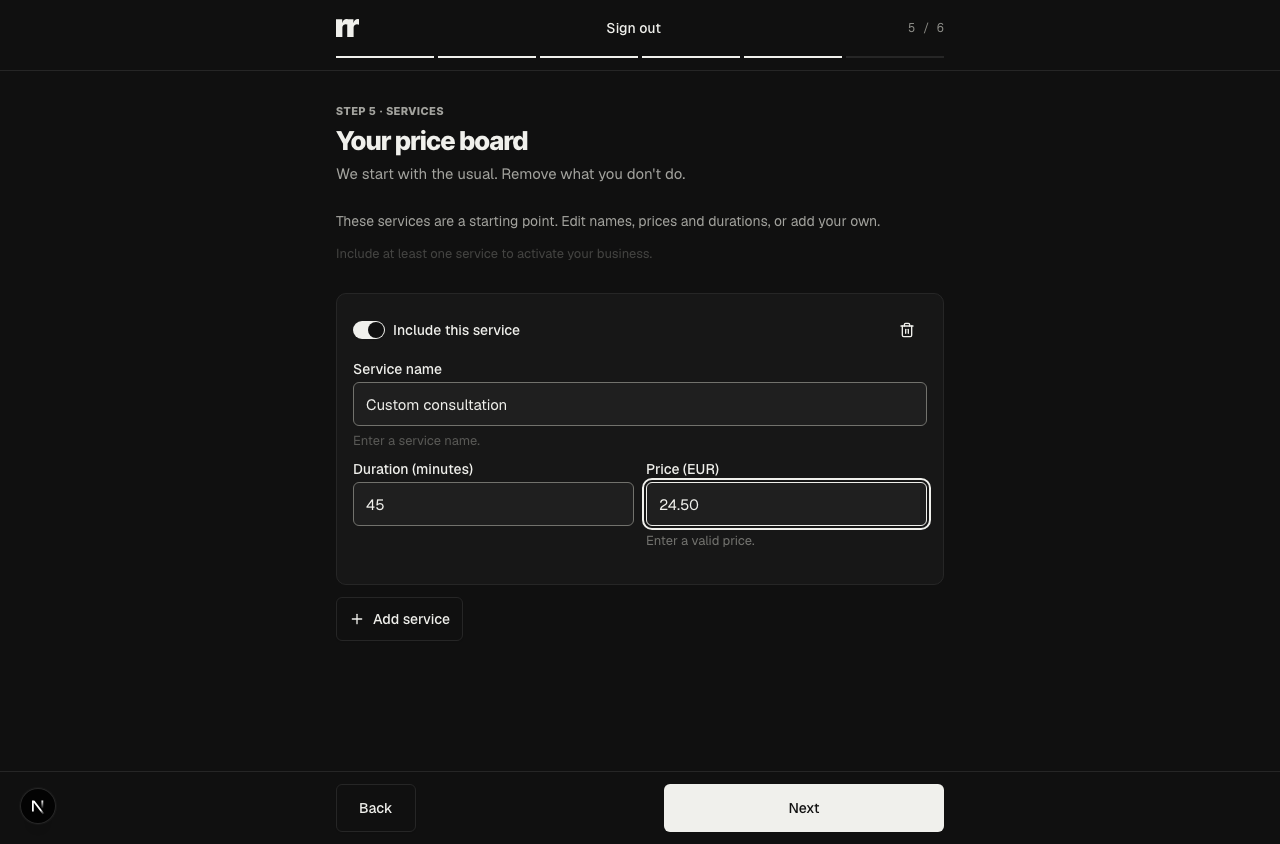
Por último, revisa el resumen y activa el negocio. Antes de compartirlo, comprueba la dirección, los horarios, los profesionales y los servicios. Esos datos determinan qué pueden reservar los clientes.
2. Ya tienes un enlace para compartir
Al terminar el alta aparece una pantalla con el enlace de reservas del negocio. Puedes copiarlo, compartirlo o abrirlo para comprobar cómo lo verá un cliente. No necesitas crear antes una web independiente.
Ponlo donde tus clientes ya te buscan: en la biografía de Instagram, en una conversación de WhatsApp o en tu web actual. Comparte el enlace del negocio si quieres que el cliente elija entre los profesionales. Usa el enlace personal de un barbero o tatuador si quiere reservar con esa persona en concreto.
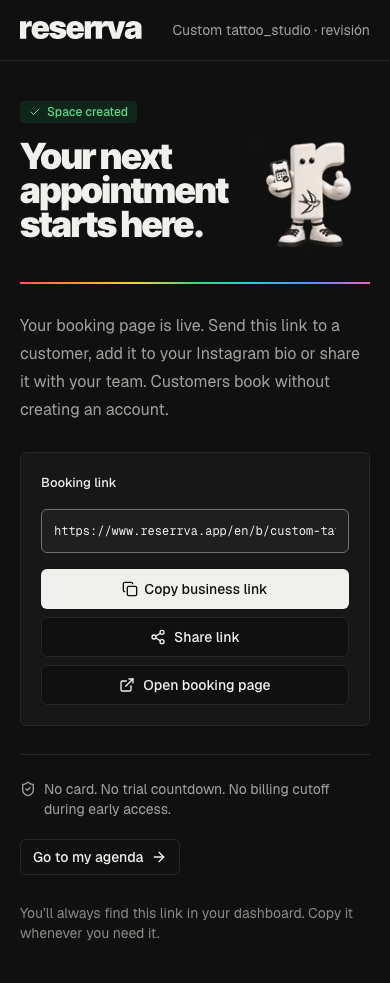
El enlace del negocio sigue disponible en el panel, con un control para copiarlo. Cada profesional también dispone de su enlace de reservas en su perfil. No lo confundas con una invitación al equipo: al cliente le envías el enlace para reservar, no el de incorporarse al negocio.
Puedes empezar por el registro de barberías o el registro de estudios de tatuajes. Para las condiciones de acceso y facturación, comprueba los precios actuales, no una oferta que aparezca en una captura antigua.
Una agenda para todo el equipo
Reserrva reúne servicios, profesionales y citas manuales en un mismo panel, con la disponibilidad de cada barbero por separado.
Crear mi barbería/es/onboarding?kind=barbershop3. Invita a otra persona o acepta una invitación
Los propietarios y responsables pueden invitar a profesionales desde Equipo. La invitación puede enviarse por correo, pero no depende únicamente de ese canal. También puedes copiar el enlace y pasarlo por WhatsApp u otra aplicación de mensajería.
La invitación está vinculada al correo para el que se creó. Reenviarla no permite que cualquier persona con el enlace se una al negocio.
Para quien recibe la invitación, el recorrido es:
- Abrir el enlace.
- Iniciar sesión con el correo invitado, si todavía no ha entrado.
- Volver a la invitación y aceptarla.
- Completar su perfil profesional y revisar los servicios que ofrece.
Si ya tienes cuenta en Reserrva, úsala cuando su correo coincida con el de la invitación. No necesitas otra cuenta por incorporarte a un equipo. Si has entrado con un correo distinto, cambia de cuenta; no crees un negocio nuevo para intentar continuar.
Tu nombre público es el que ve el cliente al elegir profesional. Revísalo, añade una breve descripción si te resulta útil y marca tus servicios. El negocio gestiona precios y duraciones; tu selección indica qué pueden reservar contigo. No cambia el perfil de tus compañeros ni modifica las citas existentes.
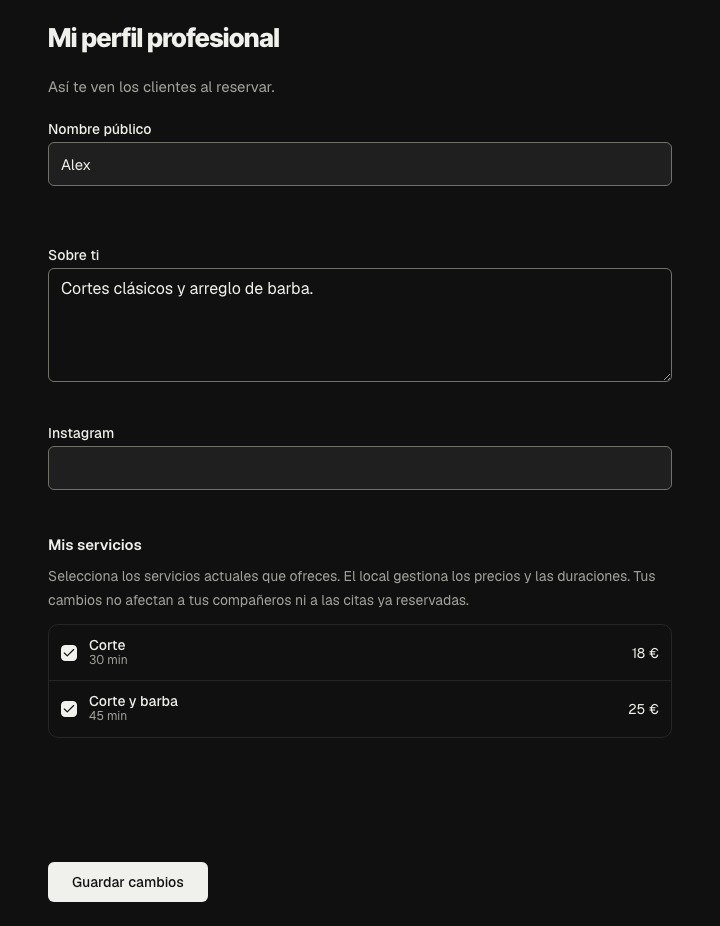
Si la invitación ha caducado o se ha retirado, pide otra a la persona que te invitó. No publiques enlaces de invitación al equipo junto al enlace de reservas para clientes.
4. Así reserva una cita el cliente
El cliente abre el enlace del negocio o el enlace personal de un profesional. Puedes enviárselo en un mensaje o ponerlo en tu perfil de redes sociales. Esta guía utiliza enlaces directos; no depende de que exista un directorio público de búsqueda.
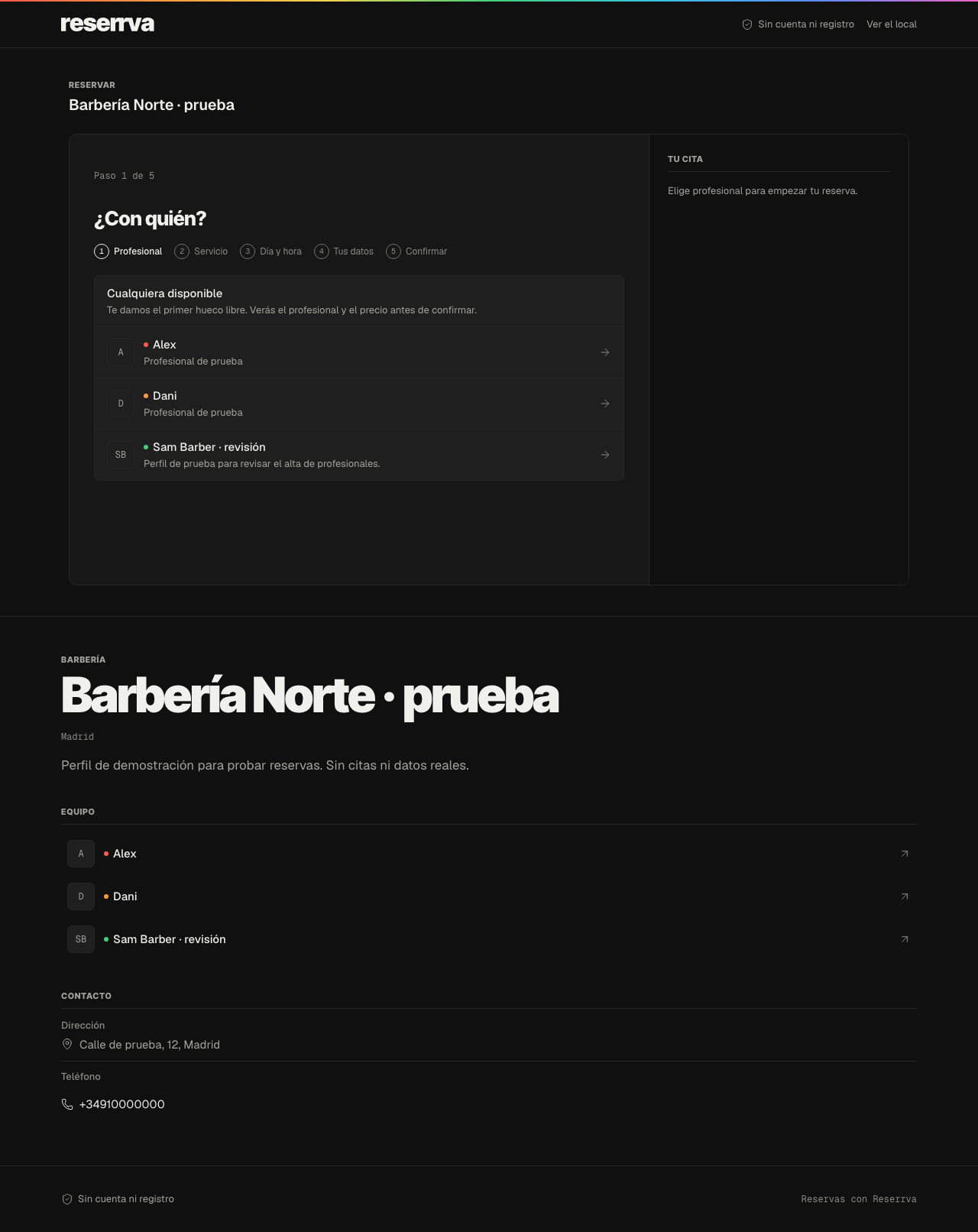
En la página del negocio, el recorrido empieza por el profesional. Después vienen el servicio, el día y la hora, los datos de contacto y la revisión final.
Primero el profesional; después, el servicio
Elige un barbero o tatuador, o selecciona Cualquiera disponible si no tienes preferencia. Antes de confirmar verás quién va a atenderte. Se trata de un profesional que ofrece el servicio y tiene disponibilidad, no de asignar a alguien que no realiza ese trabajo.
Si solo hay un profesional disponible para el recorrido, o has abierto su enlace personal, puedes pasar directamente a los servicios. No falta un paso: el profesional ya está seleccionado.
Escoge el servicio y comprueba su duración y precio. En un estudio de tatuajes importa mucho qué estás reservando. Una consulta reserva tiempo para hablar del proyecto; no acuerda por sí sola el tatuaje terminado, su precio final ni el número de sesiones. Si necesitas presupuesto, habla con el estudio en lugar de reservar un servicio de precio fijo que no corresponde al trabajo.
Elige un día y un hueco disponible
Selecciona el día y después la hora. Cuando corresponde, los huecos se agrupan por mañana, tarde y noche. Las horas ocupadas aparecen desactivadas, no como citas que todavía puedas reservar.
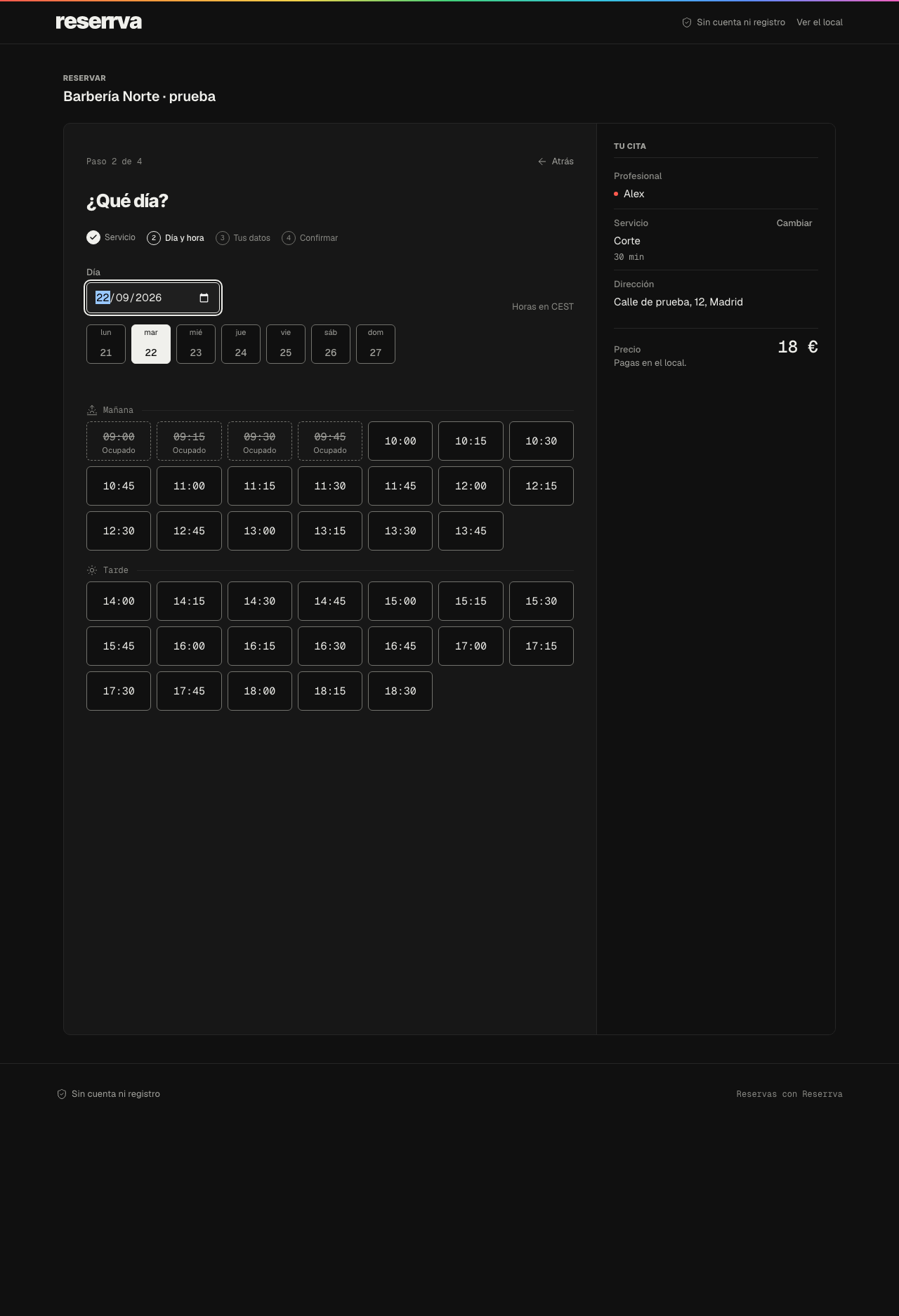
Si no encuentras una hora que te venga bien, prueba otro día o profesional. Mira la etiqueta de zona horaria, especialmente si estás de viaje. Cuando la hora del local difiere de la del dispositivo, el justificante también muestra la del negocio.
Introduce tus datos y revisa
Escribe tu nombre y teléfono, además de los otros datos que pida el formulario. Puedes elegir que se recuerden tus datos de contacto en ese dispositivo para no volver a escribirlos la próxima vez. Se guardan en ese navegador; no se crea una cuenta de cliente. No actives esta opción en un dispositivo compartido.
Antes de confirmar, revisa profesional, servicio, fecha, hora y precio. Elegir un hueco no equivale a terminar la reserva. Si alguien lo ocupa antes de que confirmes, tendrás que seleccionar otro disponible.
Guarda el justificante
Lee el estado que aparece al terminar. Confirmada significa que la cita está confirmada. Pendiente de confirmación significa que el negocio todavía tiene que confirmarla. No son el mismo estado.
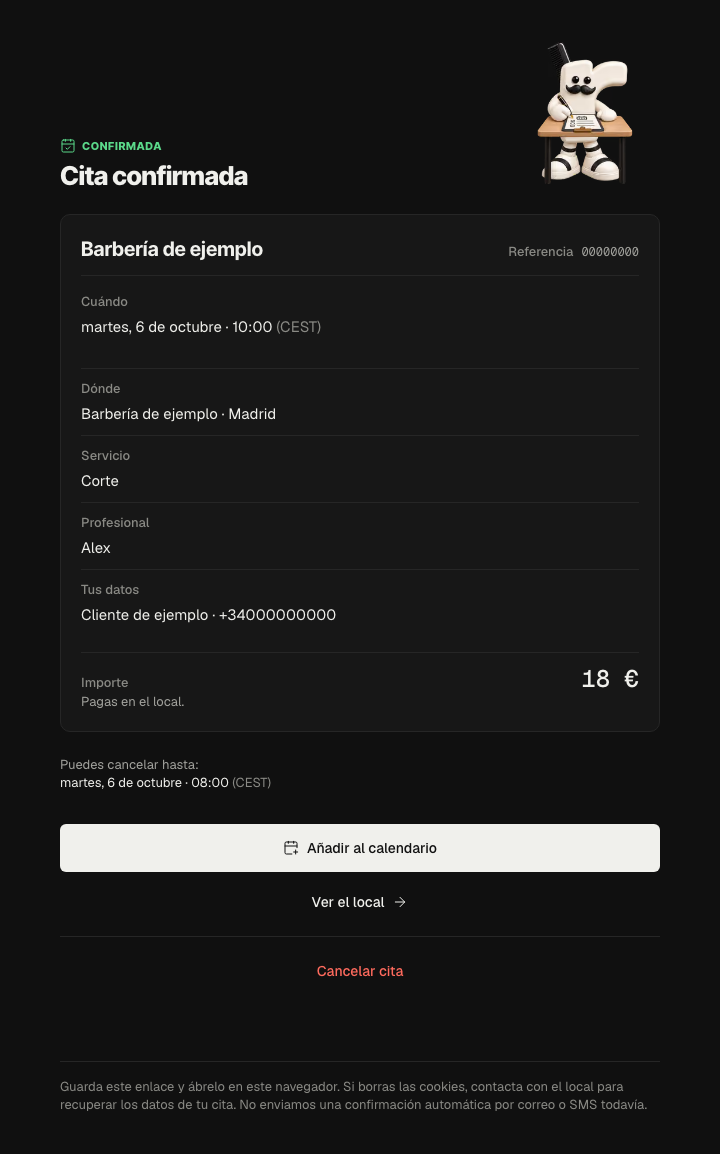
Desde ahí puedes añadir la cita al calendario, abrir la página del local y contactar con él cuando dispone de datos de contacto. La cancelación está sujeta al plazo que indica el negocio en la cita.
5. Lleva el día a día desde la agenda
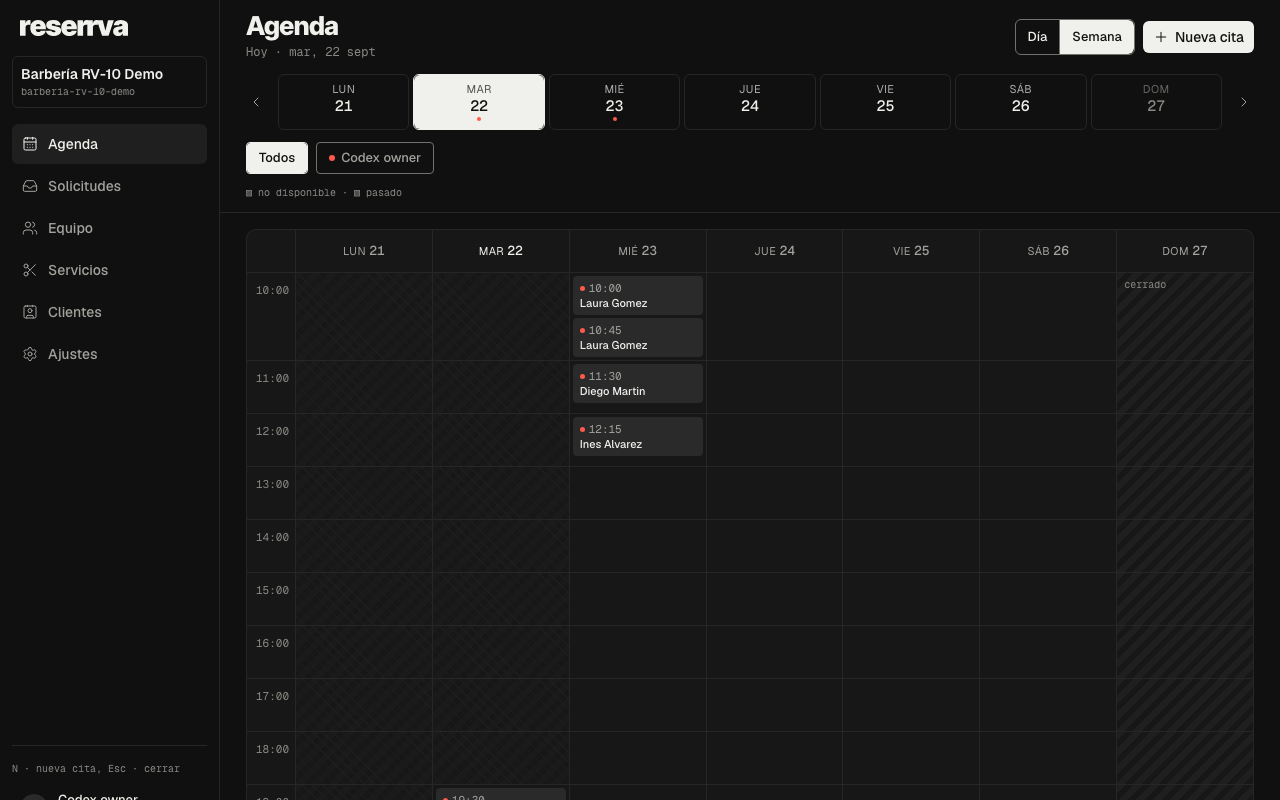
Para el negocio, la agenda reúne las reservas online y las citas que añades manualmente. Puedes alternar entre la vista diaria y semanal y filtrar por profesional para ver el horario que necesitas.
Si alguien reserva por teléfono o en el local, registra la cita desde Nueva cita o desde un espacio disponible de la agenda. Mantener esas citas en el mismo sitio permite que el recorrido online tenga en cuenta las horas que ya están ocupadas.
En Servicios puedes crear, editar o retirar servicios de la oferta. Si uno tiene citas futuras, puede ocultarse en lugar de borrarse para conservar las reservas que dependen de él. Editar el catálogo actual no reescribe los datos del servicio acordado en citas pasadas.
En Equipo se gestionan invitaciones y profesionales. En tu perfil profesional puedes actualizar tu información pública. El acceso depende del rol de cada persona: un profesional invitado no se convierte automáticamente en propietario o responsable. Algunas entradas del menú, como Clientes y Ajustes en esta versión, muestran un aviso de próxima disponibilidad y todavía no son secciones completas.
Esta guía se centra en reservar y trabajar con la agenda. No da por hecho que los recordatorios automáticos, los pagos online o los recorridos con agentes de IA estén habilitados porque formen parte de la dirección del producto. Usa las opciones disponibles en tu cuenta y acuerda con el cliente las condiciones de pago o del trabajo personalizado.
6. Antes de enviar el enlace a todo el mundo
Abre la página pública desde el móvil. Mírala como alguien que nunca ha estado en tu local: ¿reconoce el nombre?, ¿la dirección es correcta?, ¿entiende qué servicio debe elegir?
- La dirección, el teléfono, los horarios y la zona horaria son correctos.
- Los nombres de los profesionales son reconocibles para los clientes, no direcciones de correo.
- Los servicios tienen nombres claros, duraciones realistas y precios correctos.
- Cada profesional ha revisado los servicios que ofrece.
- Los enlaces del negocio y de los profesionales abren el recorrido esperado.
- Sabes dónde encontrar una nueva reserva y cómo contactar con su cliente.
Si completas una reserva de prueba, recuerda que es una cita real. Usa tus propios datos, comprueba que aparece en la agenda y cancélala después. No dejes pruebas ocupando horas que podrían reservar tus clientes.
Cuando todo eso esté bien, comparte el enlace. Puedes seguir ajustando los servicios y el equipo a medida que cambie el negocio. Lo importante al empezar es que el cliente encuentre información correcta y pueda reservar hoy.
Preguntas frecuentes
¿El cliente necesita una cuenta en Reserrva?
No. Reserva desde el navegador y facilita sus datos de contacto. Quienes inician sesión son los propietarios y los miembros del equipo para gestionar su trabajo.
¿Puedo usar Reserrva si trabajo por mi cuenta?
Sí. Crea una barbería o un estudio de una sola persona, inclúyete como profesional que admite reservas y comparte tu enlace. Puedes invitar a más personas después.
¿Puedo enviar invitaciones por WhatsApp?
Sí. Copia o comparte el enlace desde Equipo. La persona invitada debe iniciar sesión con el correo para el que se creó la invitación.
¿Dónde encuentro mi enlace después del alta?
El enlace del negocio sigue disponible en el panel. El enlace personal de cada profesional está en su perfil.
¿Recordar mis datos guarda todas mis citas?
No. Guarda datos de contacto en ese navegador. Conserva el enlace de cada justificante en el navegador donde reservaste y contacta con el negocio si pierdes el acceso.
Empieza por ordenar la agenda
Da de alta tu barbería, carga tus servicios e invita al equipo antes de abrir las reservas.
Crear mi barbería/es/onboarding?kind=barbershop