Crear tu página de reservas en Reserrva
Esta guía recorre el alta de un negocio en Reserrva tal como está hoy: entras, respondes seis pantallas (o una sola tarjeta si tu actividad trabaja con calendario) y sales con tu enlace de reservas. Sirve para cualquier actividad con cita: una consultoría, una barbería, una consulta, un estudio de fotografía. Al final compruebas tu primera reserva como lo haría un cliente.
Resultado: una página pública en reserrva.app/es/b/tu-negocio con tus servicios, tu horario y tu nombre, lista para compartir.
Necesitas: un correo o una cuenta de Google, el nombre de tu negocio, tu horario general y el nombre, la duración y el precio de uno o dos servicios. Unos diez minutos.
Las capturas son de un alta de prueba (una consultoría online) hecha con la versión actual de Reserrva. Ningún dato es de un cliente real.
Entrar con tu correo o con Google
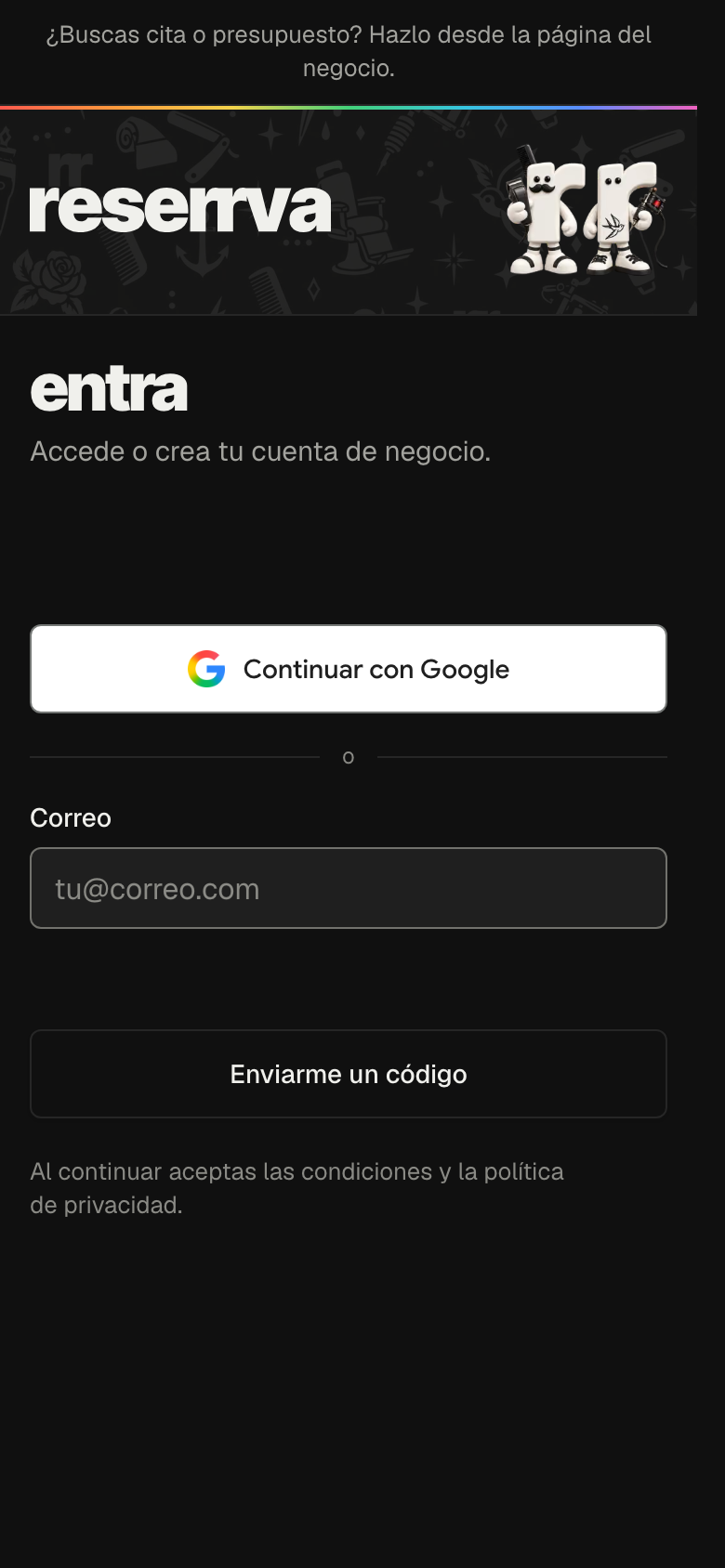
Abre reserrva.app/login desde el móvil o el ordenador. Puedes continuar con Google o escribir tu correo y pedir un código: llega un número de seis cifras, lo escribes y entras. No hay contraseña que recordar.
Si todavía no tienes negocio, Reserrva te lleva directamente al alta.
Atajo: la tarjeta exprés
Si eliges consultoría, desarrollo de software o coaching, Reserrva no abre los seis pasos: abre una sola tarjeta, Así quedará tu página, con lo que hace falta para empezar ya: tu nombre y tu foto de Google, tu enlace, tu país, tu correo de contacto, un horario de lunes a viernes de 9:00 a 17:00 en tu zona horaria y un servicio «Reunión» de 30 minutos, gratis.
Pulsa Crear mi página y la página existe. Justo después te propone Conectar tu Google Calendar, para no ofrecer horas que ya tienes ocupadas y añadir Meet a cada reunión; puedes decir «Ahora no». Si prefieres decidirlo todo tú, Personalizar abre los seis pasos de abajo con esos mismos valores ya puestos. Todo se cambia después en Ajustes.
Paso 1 · Tu actividad
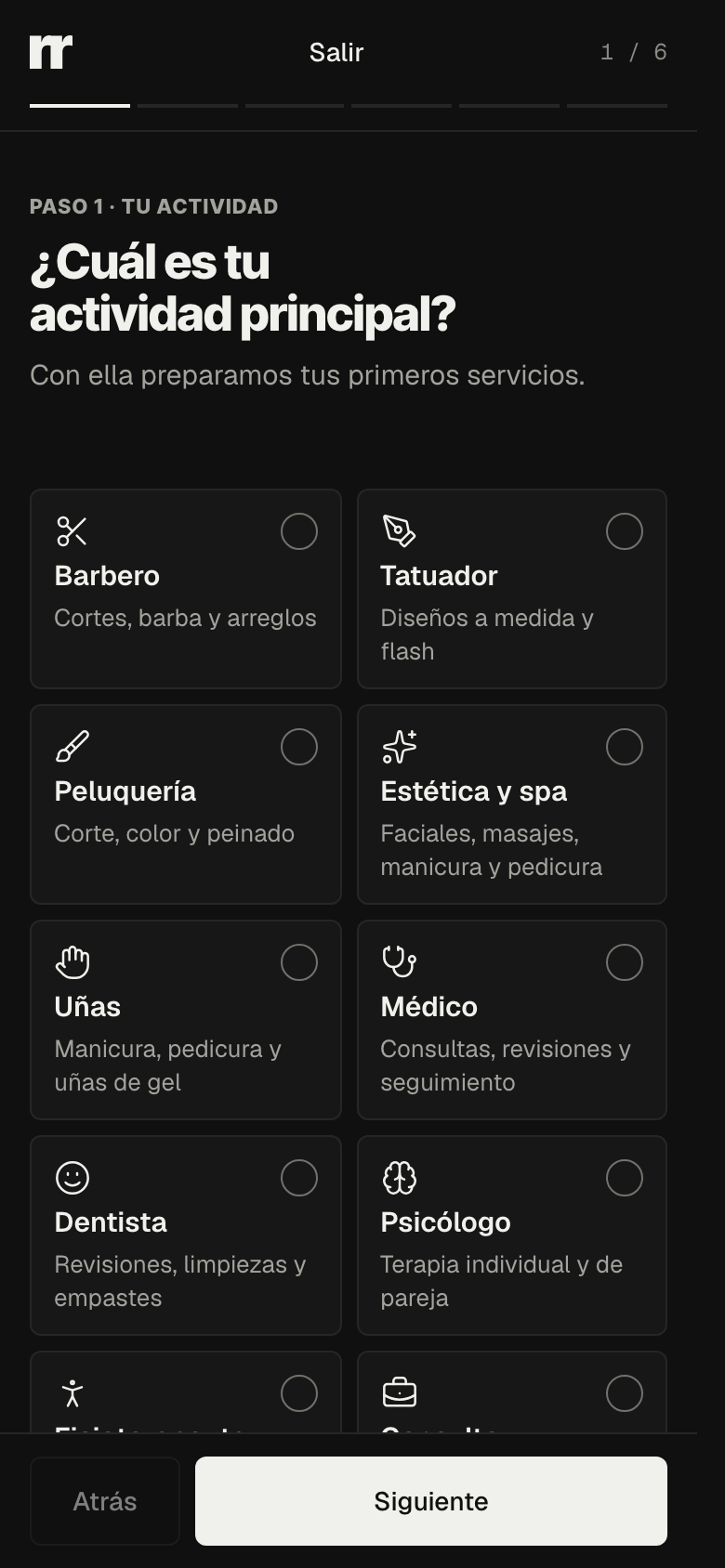
Elige tu actividad principal. Con ella Reserrva prepara tus primeros servicios (un consultor empieza con "Llamada de 30 min" y "Sesión de 60 min"; una barbería, con corte, barba y arreglos) y decide qué contacto te pedirá, en qué modalidad empiezas y cada cuánto se ofrecen huecos (un servicio más corto que ese intervalo se ofrece más a menudo: uno de 15 minutos, cada 15). Si la tuya no aparece, elige otra actividad y escribe tus servicios en el paso 5.
Paso 2 · Nombre y contacto
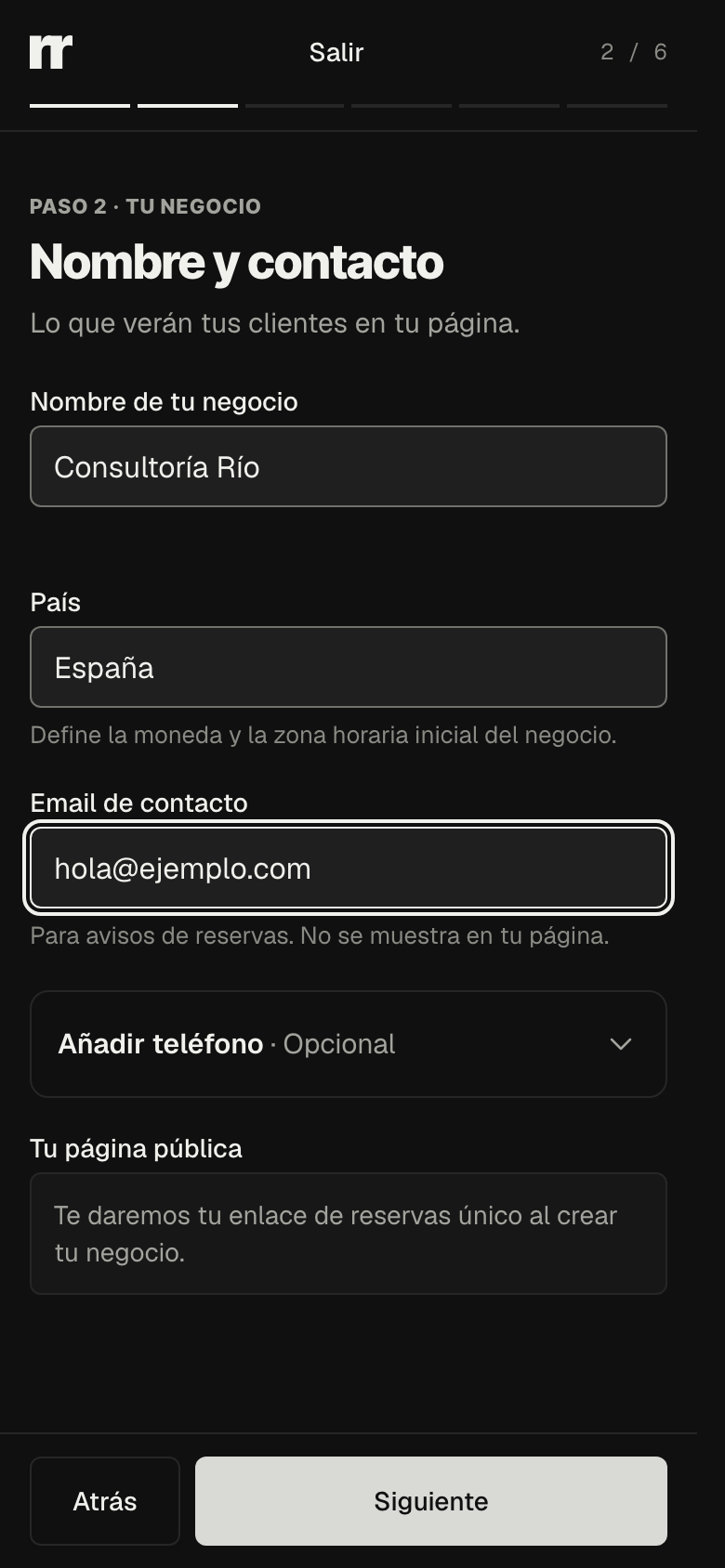
Escribe el nombre de tu negocio y tu país: es lo que verán tus clientes en tu página. El contacto depende de la actividad que elegiste en el paso 1, no de la modalidad: una actividad presencial pide un teléfono, que sí aparece en tu página; una remota pide un correo, que se usa para los avisos de reservas y no se muestra en público.
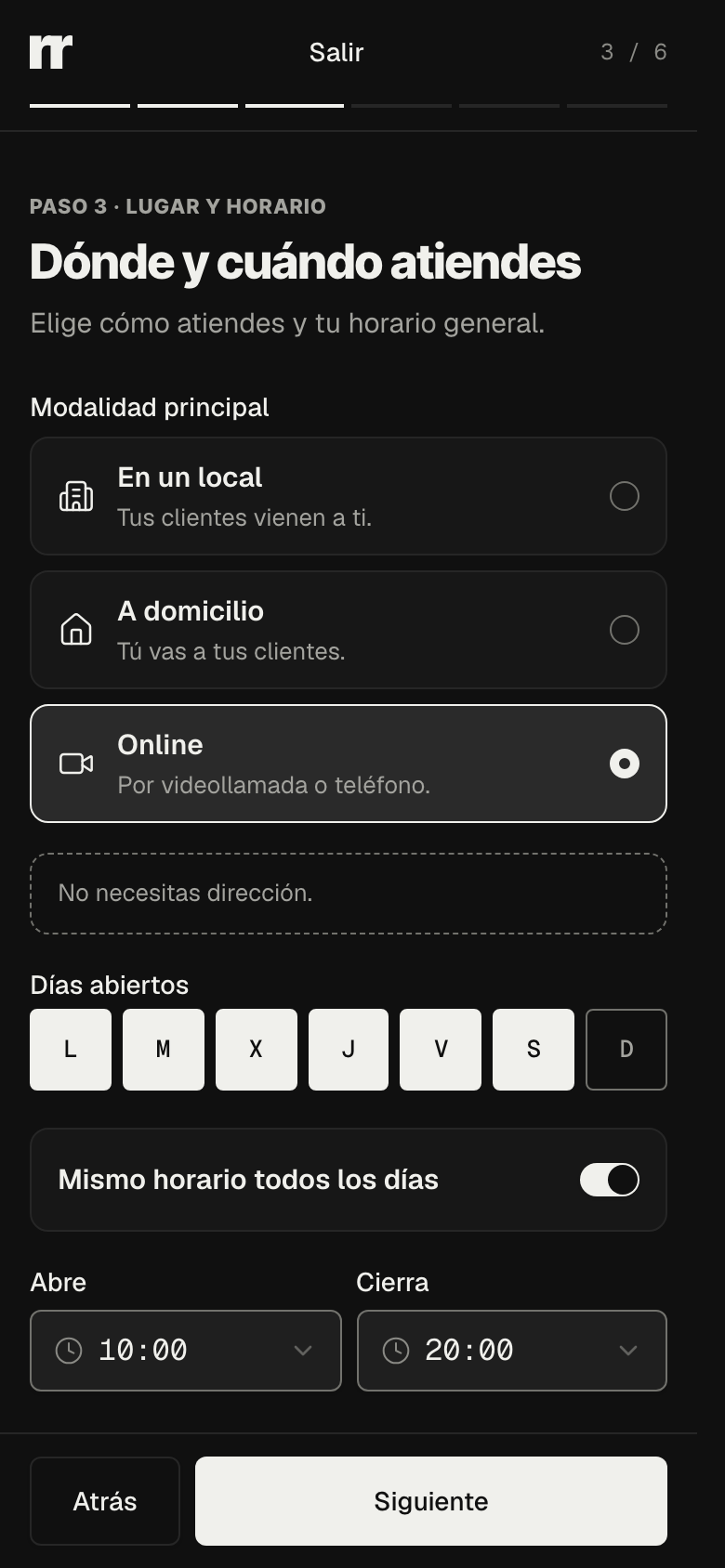
Paso 3 · Dónde y cuándo atiendes
Elige tu modalidad principal: en un local (tus clientes vienen a ti, y pides la dirección), a domicilio (tú vas a tus clientes) u online (por videollamada o teléfono; no necesitas dirección).
Debajo marcas los días que abres y tu horario general. Si no abres igual todos los días, desactiva Mismo horario todos los días y pon el de cada uno; con Añadir pausa reservas la comida o un descanso. Es tu horario inicial para recibir reservas; después lo cambias en Ajustes → Horario, y el horario de cada persona del equipo, en Equipo.
Paso 4 · Quién atiende
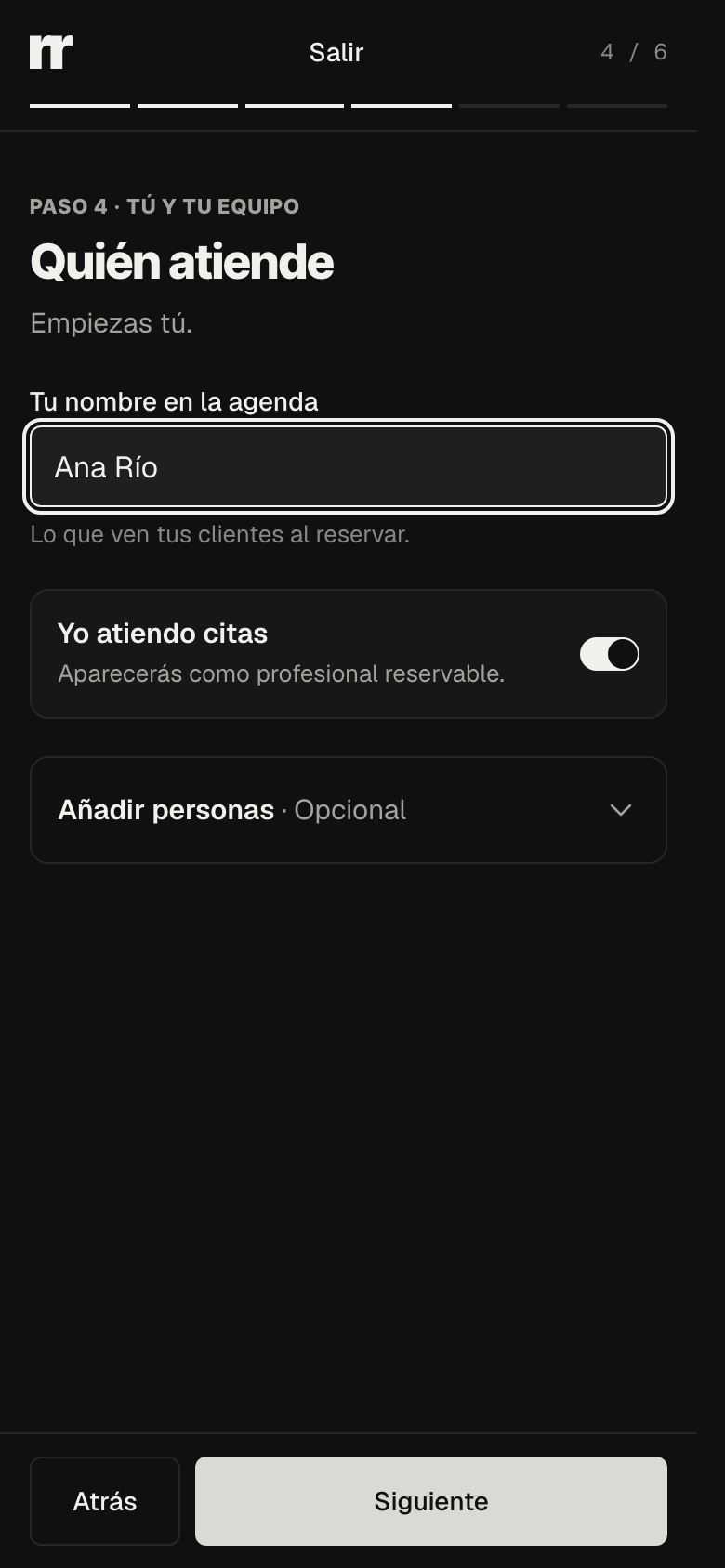
Empiezas tú: escribe tu nombre tal como quieres que lo vean tus clientes al reservar y deja activado Yo atiendo citas. Añadir personas es opcional y puede esperar: cada una recibe un correo para entrar en su agenda cuando actives la página.
Paso 5 · Lo que ofreces
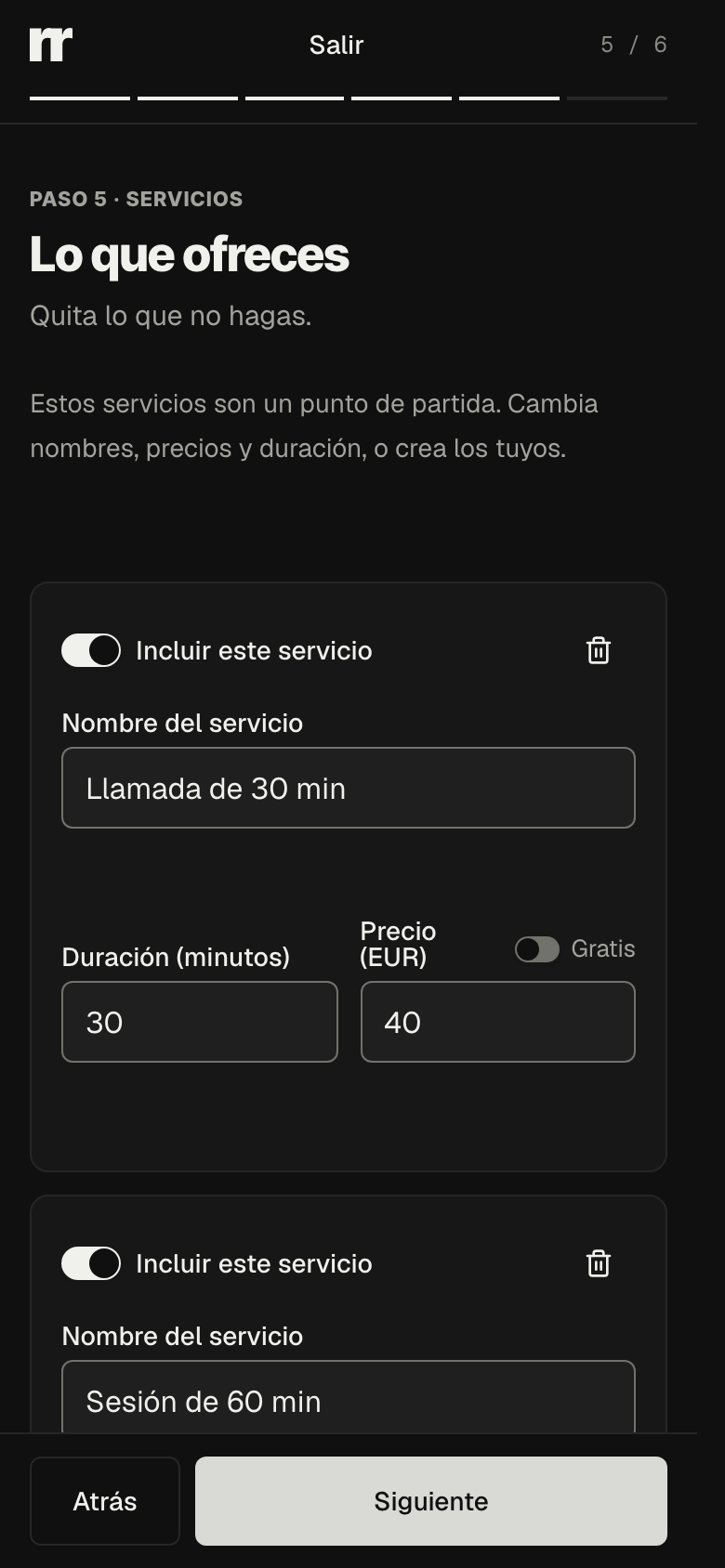
Cada servicio tiene nombre, duración en minutos y precio en tu moneda, o el interruptor Gratis si no cobras por él. Quita los que no hagas con el interruptor de cada tarjeta y añade los tuyos con Añadir servicio. Un servicio sin precio no deja continuar: escribe el precio o márcalo como gratis.
Paso 6 · Revisa y activa
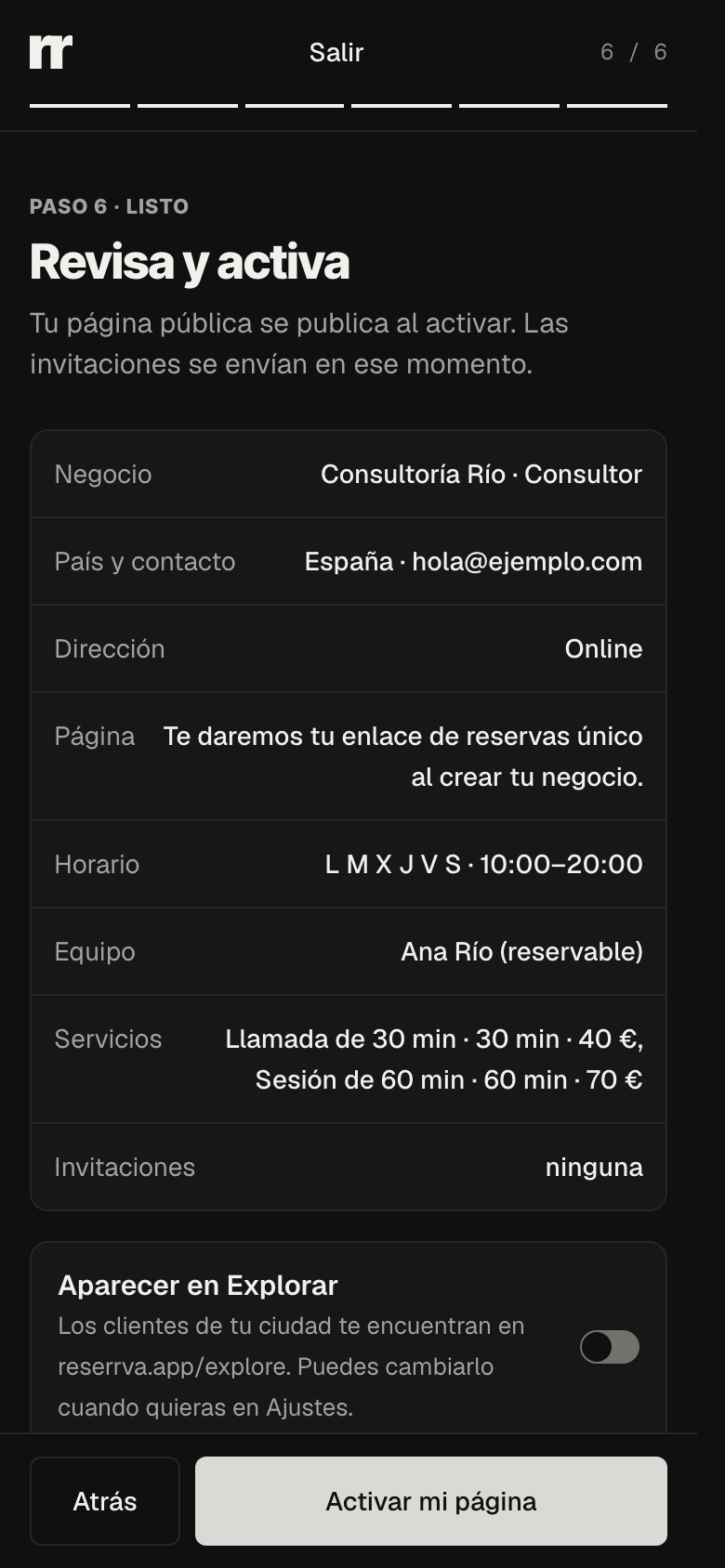
La última pantalla resume el negocio, el contacto, la modalidad, el horario, el equipo y los servicios. Si algo no cuadra, Atrás retrocede un paso cada vez sin perder nada; vuelve hasta el campo que quieras cambiar.
Decide si quieres aparecer en Explorar, el directorio público de Reserrva por ciudad; puedes cambiarlo cuando quieras en Ajustes. Pulsa Activar mi página: tu página pública se publica en ese momento y las invitaciones al equipo se envían. Empiezas en el plan Solo, gratis para un profesional con reservas ilimitadas; si quieres probar Negocio, hay una prueba opcional de 14 días sin tarjeta. Solo es para un profesional: si has invitado a alguien en el paso 4, activa esa prueba antes de pulsar el botón, o quita las invitaciones.
Al activar, Reserrva te enseña tu enlace de reservas con botones para copiarlo o compartirlo. Ese enlace estará siempre en tu panel; cópialo cuando lo necesites.
Comprueba tu primera reserva
Abre tu enlace desde otro dispositivo, o en una ventana privada, y haz una reserva como lo haría un cliente: elige el servicio, el profesional y una hora libre, y confirma con tu nombre y el contacto que pide tu negocio. No hace falta crear una cuenta.
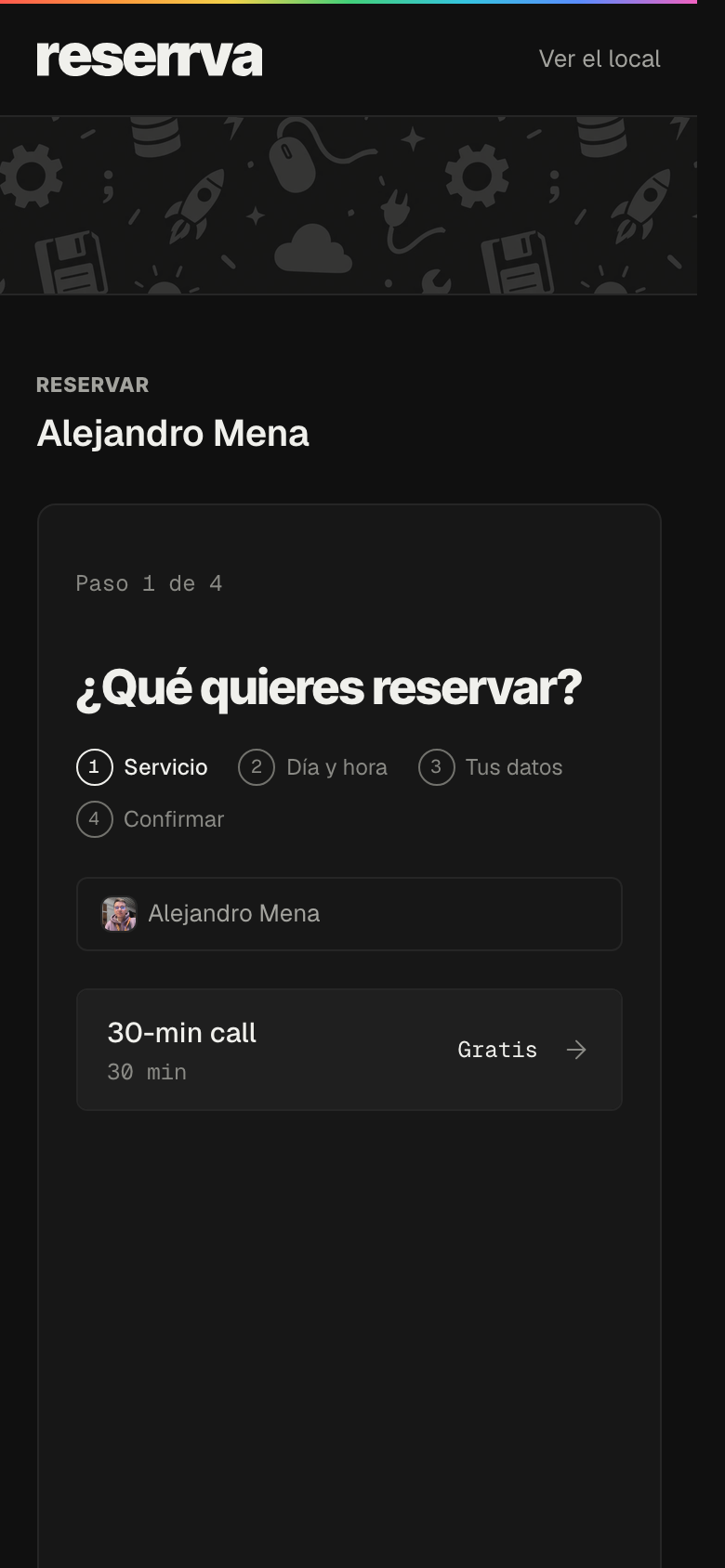
- Tu nombre público y tu horario son correctos; si añadiste un teléfono, revísalo también.
- Cada servicio tiene un nombre claro, una duración realista y un precio (o está marcado como gratis).
- La reserva de prueba aparece en tu agenda con la hora correcta.
- La confirmación en pantalla muestra el servicio, la hora y tu nombre; si reservaste por videollamada, también llega por correo.
- Has cancelado la reserva de prueba desde el enlace de la confirmación, antes del límite de cancelación.
Una reserva de prueba es una cita real: ocupa una hora. Cancélala cuando termines para no bloquear un hueco que podría reservar un cliente.
Preguntas frecuentes
¿Mis clientes necesitan una cuenta?
No. Reservan desde el navegador con su nombre y el contacto que pida tu negocio, y reciben la confirmación en pantalla.
¿Puedo cambiar el enlace de mi página?
Sí. El enlace se crea a partir del nombre de tu negocio y se puede cambiar después desde Ajustes.
¿Qué pasa con los servicios y el horario que puse en el alta?
Son tu punto de partida. Servicios, horario, descansos y equipo se editan desde el panel, y los cambios no reescriben las citas ya reservadas.
¿Cuánto cuesta?
Solo es gratis para un profesional, con reservas ilimitadas. Para un equipo o más funciones hay planes de pago, con una prueba opcional de 14 días de Negocio sin tarjeta. Tus clientes nunca pagan por reservar y Reserrva no cobra comisión por reserva.
Empieza por tu página de reservas
Da de alta tu negocio, carga tus servicios y comparte tu enlace antes de abrir la agenda.
Crear mi página de reservas/es/onboarding